
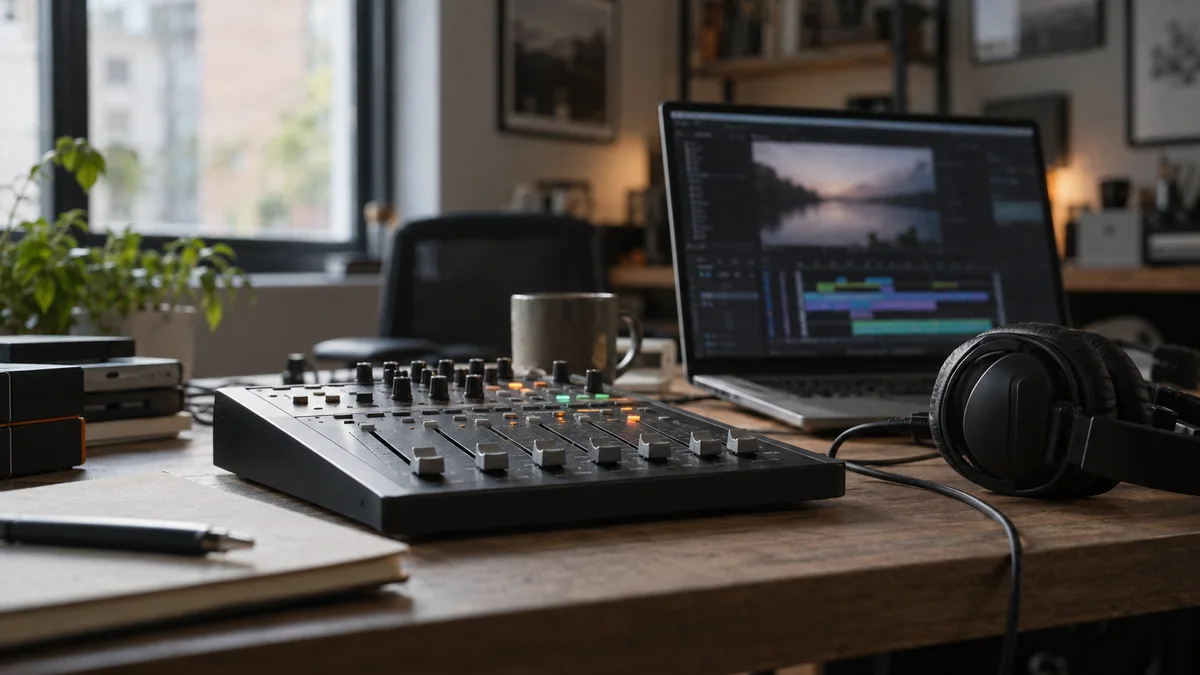
Fender Studio Pro 8.2, 영상 큐와 믹스 수정의 흐름을 정리하다
다중 마커 트랙과 Trim Automation을 중심으로 영상 음악 작업의 수정·검수 순서를 살펴봅니다.
오늘은 영상에 음악을 맞추는 과정에서 장면 위치와 믹스 수정 기록을 어떻게 유지할지 이야기해 보고자 합니다. Fender Studio Pro 8.2의 공식 업데이트를 확인하고, 짧은 브랜드 영상의 음악 작업에 적용하는 순서와 검수 방법을 공유합니다.
01공식 업데이트: 영상 위치와 음악 박자를 나누는 마커
Fender는 10월 20일 Studio Pro 8.2를 발표했습니다. 지원 대상 영구 라이선스 이용자와 Pro+ 구독자 등 자격을 갖춘 사용자에게 현재 제공되는 업데이트입니다. 베타 발표가 아니며, 자신의 라이선스가 업데이트 대상인지는 계정에서 확인해야 합니다.[1]
Multiple Marker Tracks는 추가 마커 트랙을 만들고 시간 또는 마디·박자 기준으로 설정할 수 있게 합니다. 영상 큐를 시간에 고정하면 음악 템포를 바꿔도 해당 위치를 유지할 수 있습니다.[1]
02공식 업데이트: 기존 자동화를 유지하는 믹스 조정
Trim Automation은 채널 또는 센드 볼륨에 조정 레이어를 추가합니다. 기존 자동화 포인트를 다시 그리지 않고 수정할 수 있습니다. Dim Solo Mode는 다른 채널을 지정한 양만큼 줄여 들려주되 이미 음소거된 채널은 그대로 유지합니다.[1]
기타·피아노 스템 분리도 추가됐습니다. Vocal Tune의 Low Latency 모드는 플러그인 지연을 3ms 미만으로 줄인다고 안내합니다. 이는 전체 녹음 시스템의 왕복 지연을 보장하는 수치가 아닙니다.[1]
03실무 관점: 60초 브랜드 영상의 큐 정리
예를 들어 제품이 등장하는 시점, 인터뷰가 끝나는 시점, 로고가 뜨는 시점은 영상의 시간으로 기록합니다. 음악이 고조되는 마디나 악기가 들어오는 위치는 별도 목록으로 적습니다. 두 종류를 섞어 두면 템포 수정 후 어떤 지점을 다시 맞춰야 하는지 찾기 어렵습니다.
작업 시작 시 편집본의 버전과 프레임레이트를 기록하고, 중요한 세 장면부터 큐를 표시해 보세요. 이후 음악 템포를 시험적으로 바꿔 시간 기준 큐가 예상 위치에 남는지 확인합니다. 이 예시는 망원단의 적용 제안으로, 모든 프로젝트에서 같은 결과를 보증하는 설명은 아닙니다.
04실무 관점: 수정 요청을 반영하는 순서
클라이언트가 대사 구간의 음악만 조금 낮춰 달라고 했다면 먼저 기존 버전을 복제합니다. 구간별로 이미 만들어 둔 음량 움직임을 살펴보고, 수정 범위를 특정합니다. 조정 전후를 번갈아 들으며 대사가 또렷해졌는지와 음악의 흐름이 갑자기 꺾이지 않는지를 함께 평가합니다.
한 트랙만 크게 듣는 검토와 전체 믹스 안에서 듣는 검토를 나누는 것이 좋습니다. 악기를 분리했을 때 깨끗해 보여도 전체에서 보컬이나 효과음을 가릴 수 있습니다. 반대로 솔로 상태에서 거슬리던 소리가 전체에서는 자연스러울 수도 있으므로 같은 재생 구간과 비슷한 체감 음량으로 비교합니다.
05실무 관점: 납품 파일에서 확인할 것
내보낸 파일을 영상 편집 프로그램에 다시 넣어 시작점과 주요 큐를 대조합니다. 첫 타격음, 장면 전환, 마지막 잔향을 실제 화면과 함께 재생하고, 수정 전후의 길이가 달라지지 않았는지 확인합니다. 스템을 활용했다면 분리된 소리의 잔향이나 다른 악기의 흔적도 조용한 구간에서 들어 보세요.
업데이트의 장점은 설정을 더 많이 쓰는 데 있지 않습니다. 장면 기준과 음악 기준을 분리하고 변경한 음량을 추적하기 쉬운 작업 흐름을 만드는 것이 핵심입니다. 짧은 복제 프로젝트에서 먼저 검증한 후 실제 작업 규칙에 반영해 보세요.
작업 전에 확인해보세요
- 업데이트 대상 라이선스 확인
- 영상 버전·프레임레이트 기록
- 시간 기준 큐와 박자 기준 마커 구분
- 수정 전후 음량과 대사 명료도 비교
- 출력 파일을 화면과 함께 재생
각주 · 원문 출처
- Fender Newsroom원문 발표 2026-10-20
기능 설명은 공식 발표를 요약했습니다. 실무 관점과 적용 예시는 망원단의 해설이며, 제공사의 성능 보장이나 실제 도입 사례가 아닙니다.