
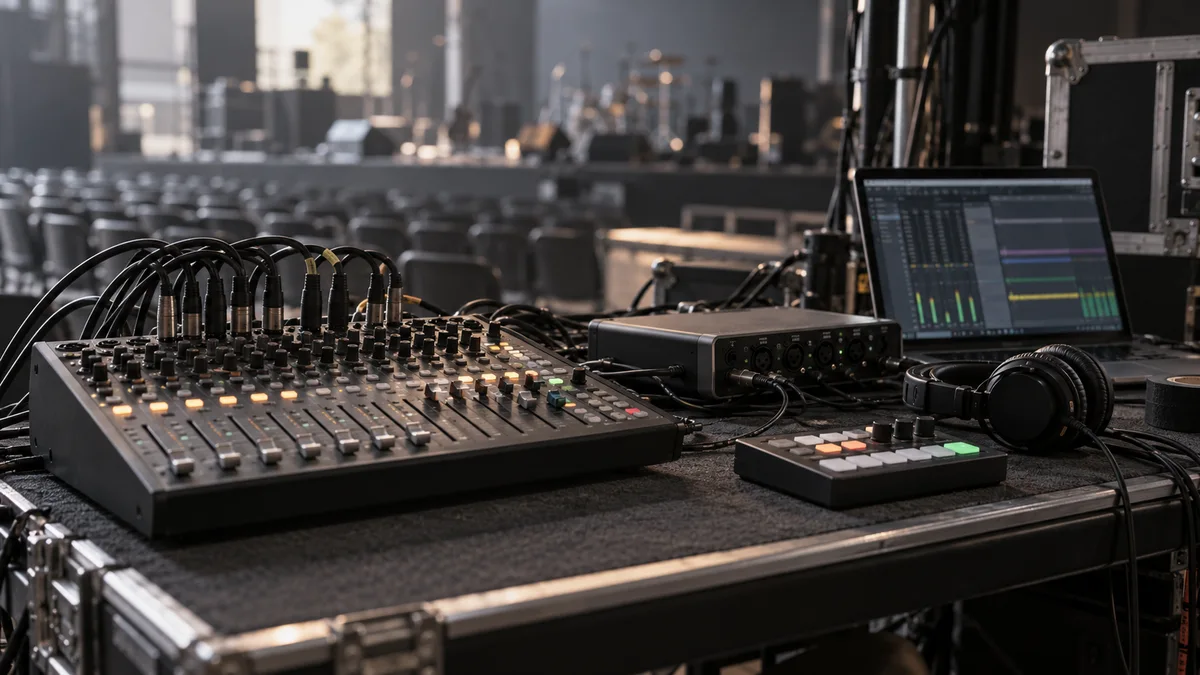
WildTrax 2027 공개 베타, 현장 녹음의 외부 제어와 장면 설정 확대
OSC와 Stream Deck 제어, Scene Snapshots를 추가한 공개 베타. 행사 녹음에 적용하기 전 확인할 권한과 설정 복원 절차를 살펴봅니다.
오늘은 행사와 라이브 현장에서 여러 입력을 녹음할 때, 조작과 상태 확인을 어떻게 나누어 관리할 수 있을지 이야기해 보고자 합니다. WildTrax 2027 공개 베타의 외부 제어와 장면 설정 기능을 살펴보고, 리허설에서 확인할 순서와 녹음 누락을 찾는 방법을 공유합니다.
01공식 발표: 지금 제공되는 것은 공개 베타입니다
Halter Technical은 10월 13일 WildTrax 2027을 발표했습니다. 공개 베타는 현재 WildTrax 고객에게 제공되며, 정식 출시는 2026년 11월 6일로 예고했습니다. 현재 베타를 정식 배포판으로 간주해서는 안 됩니다. 기존 구독·라이선스 선택지를 계속 지원한다고 밝혔으며, 개별 계약의 업그레이드 조건은 별도로 확인해야 합니다.[1]
02공식 업데이트: 외부 조작과 작업 공간의 변화
OSC를 통한 외부 제어와 실시간 피드백, 전용 Stream Deck 플러그인, Bitfocus Companion 연동과 HTTP 제어를 추가합니다. Stream Deck에서는 녹음·재생·마커·메타데이터 등의 기능을 다룹니다. WildTrax A2는 여러 사용자가 같은 세션에 접속할 수 있으며 권한에 따라 메타데이터 편집 또는 미터 모니터링을 구분합니다.[1]
Scene Snapshots는 트랙 수·이름·설정을 저장하고 다시 불러옵니다. Recall Safe는 바뀌지 않아야 할 요소를 보호하는 옵션입니다. Tracks Panel 재설계와 미터 사용자 설정, Panel Tabs도 포함합니다. 새 도구에는 LTC Generator와 Clip & Peak Detector 등이 있습니다.[1]
03실무 관점: 발표와 공연이 이어지는 행사라면
가령 토크 세션 뒤에 소규모 공연이 이어지는 행사에서는 입력 이름과 확인해야 할 채널이 달라집니다. 매번 급하게 화면을 재배치하기보다 발표용·공연용으로 필요한 항목을 미리 정리하면 운영자가 확인할 대상을 줄일 수 있습니다. 다만 저장한 설정이 실제 케이블 연결이나 현장 입력 순서를 대신 확인해 주지는 않습니다.
한 명이 녹음을 맡고 다른 한 명이 출연자 이름과 구간 정보를 정리한다면 역할을 분리하는 방식도 검토할 수 있습니다. 모든 사람에게 조작 권한을 주기보다는 실제로 수정할 담당자와 상태만 볼 담당자를 구분해 테스트합니다. 이는 발표 기능을 현장에 적용해 보는 실무 제안이며 제조사가 보장한 운영 결과는 아닙니다.
04실무 관점: 리허설에서 적용할 순서
먼저 기존 프로젝트를 복제하고 테스트용 이름으로 저장합니다. 평소 사용하는 입력 장치와 같은 경로를 연결한 뒤, 각 채널에 짧게 신호를 보내 트랙 이름과 실제 입력을 대조합니다. 녹음 버튼 하나만 외부 제어에 연결해 시작·정지 동작과 상태 표시가 일치하는지 확인한 후 필요한 기능을 늘립니다.
다음으로 장면 설정을 저장하고 다른 설정으로 바꿨다가 다시 불러옵니다. 복원 전후의 트랙 수, 이름, 입력, 녹음 대상 상태를 표로 비교합니다. 유지되어야 할 항목은 따로 적어 두고 Recall Safe 적용 결과도 직접 확인합니다. 성공한 설정 파일과 리허설 기록을 함께 보관하면 당일 준비 과정에서 차이를 찾기 쉽습니다.
05실무 관점: 표시가 아니라 파일까지 확인하기
제어 장치에서 녹음 표시가 켜졌다는 사실만으로 검수를 끝내지 않습니다. 짧은 테스트를 종료하고 생성된 파일을 열어 각 채널에 소리가 들어왔는지, 채널 이름과 내용이 맞는지, 중간에 끊긴 구간이 없는지 재생합니다. 헤드폰으로 듣는 과정과 파형을 보는 과정을 함께 거치는 편이 좋습니다.
리허설에서는 제어 장치 연결을 다시 맺었을 때 표시가 현재 상태를 반영하는지도 확인합니다. 본 녹음을 진행하면서 연결 실험을 하기보다는 별도 테스트 세션에서 담당자와 순서를 정해 점검합니다. 공개 베타를 검토할 때는 기존에 검증된 녹음 환경과 원본 프로젝트를 남겨 두고, 테스트 결과를 바탕으로 도입 범위를 결정하세요.
06정리: 조작을 늘리기 전에 확인 경로를 정합니다
현장 녹음에서 유용한 자동화는 버튼 수를 줄이는 것만으로 완성되지 않습니다. 누가 조작하고, 누가 상태를 확인하며, 문제가 생겼을 때 어느 파일을 검토할지까지 정해야 합니다. 이번 공개 베타는 외부 제어와 장면 설정을 시험해 볼 기회로 접근하되, 실제 행사 투입 여부는 리허설과 파일 검수 결과로 판단하는 것이 좋겠습니다.
작업 전에 확인해보세요
- 현재 고객 대상 공개 베타와 정식 출시 예정일 구분
- 원본 프로젝트를 복제해 테스트
- 원격 조작과 모니터링 권한 구분
- 장면 복원 전후 트랙 이름과 입력 확인
- 테스트 녹음 파일을 실제로 재생해 검수
각주 · 원문 출처
- Halter Technical · WildTrax 2027 발표원문 발표 2026-10-13
기능 설명은 공식 발표를 요약했습니다. 실무 관점과 적용 예시는 망원단의 해설이며, 제공사의 성능 보장이나 실제 도입 사례가 아닙니다.