
Photoshop 베타 Enhance Edge 확대, 썸네일 경계선 검수하기
스마트 오브젝트 선택 지원과 베타 대상 확대가 안내됐습니다. 인물 썸네일을 예로 선택 결과를 검수하는 방법을 정리합니다.
오늘은 Photoshop 베타의 Enhance Edge 선택 기능 업데이트와 이를 썸네일 제작에 시험하는 방법을 공유하려고 합니다. 이용 대상과 변경 내용을 확인한 뒤, 인물의 머리카락이나 옷의 가장자리처럼 결과 차이가 드러나기 쉬운 부분을 어떻게 비교하고 검수할지 알아보겠습니다.
01공식 발표 — 베타 대상 확대와 스마트 오브젝트 지원
Adobe가 10월 2일 공개한 9월 Photoshop 베타 릴리스 노트에 따르면, Enhance Edge 객체 선택 기능을 더 많은 베타 사용자에게 제공하고 스마트 오브젝트 지원을 추가했습니다. 이 안내는 베타 참가자 대상이며, 일반 정식 출시 전 기능이 달라질 수 있다고 명시되어 있습니다.[1]
02이용 조건 — 모든 계정에서 같은 화면을 기대하지 않기
같은 릴리스 노트에는 Freemium 사용자의 AI Assisted·Pro Editor 작업 영역 접근과 도구 모음의 무료 체험 시작 옵션도 안내되어 있습니다. 이것이 모든 생성 기능의 무제한 무료 이용을 뜻하는 것은 아닙니다. 공지는 생성 크레딧 사용량 70%·90% 경고 추가도 함께 명시합니다. 실제 계정의 기능 표시와 이용 조건을 확인하고 테스트하세요.[1]
03실무 관점 — 인물 썸네일 한 장으로 시험하기
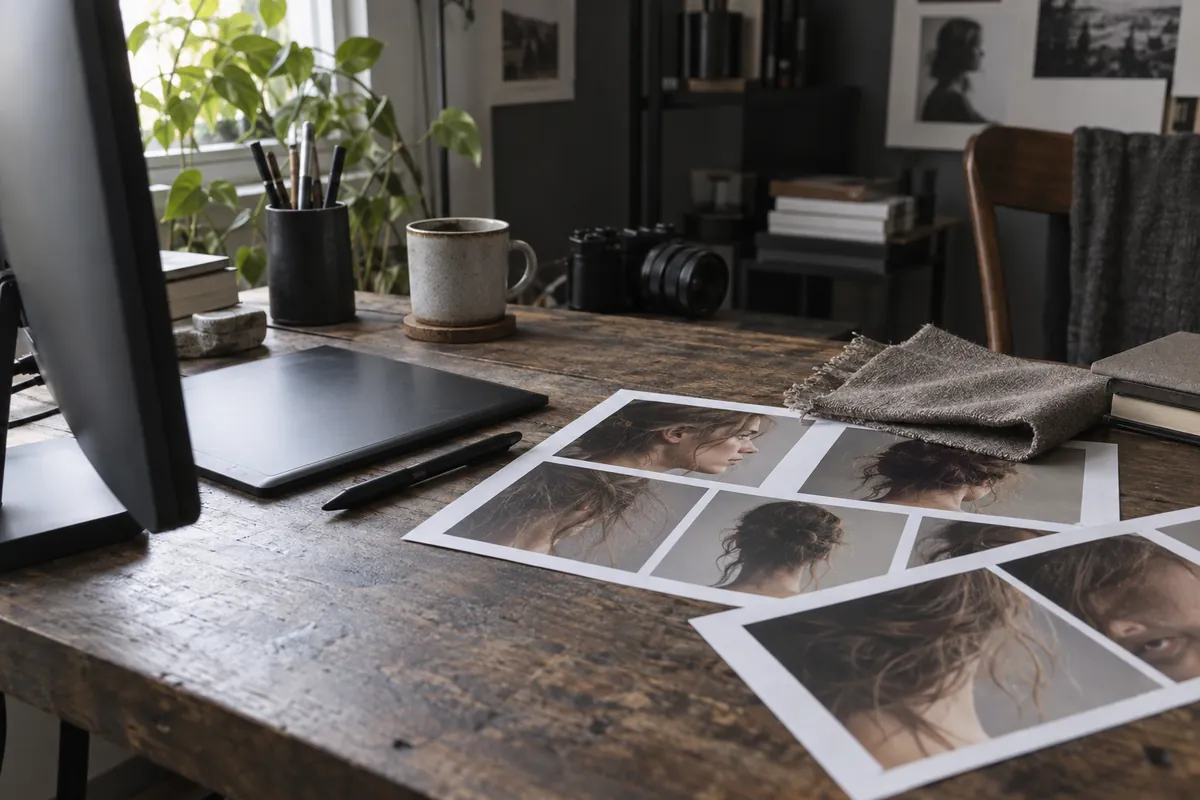
예를 들어 인터뷰 영상의 대표 이미지를 만들 때, 인물을 배경에서 분리하고 뒤에 제목을 배치하는 작업을 가정해 보겠습니다. 원본 이미지는 그대로 보관하고 별도 사본에서 선택 작업을 진행하세요. 전체 디자인을 완성하기 전에 얼굴 주변, 머리카락 끝, 어깨와 의상처럼 서로 다른 경계가 있는 작은 샘플을 먼저 비교하면 판단이 쉬워집니다.
작업 기록에는 사용 버전, 원본 크기, 레이어 형태, 선택 방법을 적습니다. 스마트 오브젝트를 사용하는 경우에도 결과가 원하는 편집 구조로 남았는지 직접 확인하세요. 이번 발표는 지원 추가를 설명하지만, 모든 이미지에서 결과가 더 정확하다고 보증하는 내용은 아닙니다.
04실무 관점 — 검은 배경과 흰 배경에서 각각 확인
선택한 인물 뒤에 밝은 단색과 어두운 단색을 번갈아 놓아 가장자리를 살펴보세요. 한쪽 배경에서 자연스럽더라도 다른 쪽에서는 원래 배경색이 테두리처럼 남거나 머리카락이 뭉쳐 보일 수 있습니다. 확대 화면에서는 누락과 번짐을 확인하고, 실제 썸네일 크기에서는 윤곽이 과도하게 날카롭거나 부자연스럽지 않은지 확인합니다.
수정이 필요한 부분은 한 번에 여러 설정을 바꾸기보다 한 항목씩 조정해 전후를 비교하세요. 인물 주변에 얇은 물체, 안경, 투명한 소재가 있다면 별도 검수 대상으로 지정합니다. 자동 선택만으로 납품 기준을 만족하지 못하면 수동 마스크 보정 시간을 일정에 포함하는 편이 좋습니다.
05정리 — 기능 이름보다 재현 가능한 결과를 남기기
베타 기능은 작은 시험 작업에서 평가하고, 최종 결과는 실제 게시 크기로 확인하는 흐름을 권합니다. 팀에 공유할 때는 성공한 이미지뿐 아니라 수정이 필요했던 경계도 함께 남기세요. 다음 작업자가 비슷한 소재를 만났을 때 어디를 먼저 확인해야 할지 알 수 있는 기록이 됩니다.
작업 전에 확인해보세요
- 베타 참가 여부와 계정에 표시되는 기능·크레딧 확인
- 원본을 보존하고 대표 이미지 사본으로 시험
- 밝고 어두운 배경 및 실제 썸네일 크기에서 경계 검수
각주 · 원문 출처
- Adobe 공식 커뮤니티 발표원문 발표 2026-10-02
기능 설명은 공식 발표를 요약했습니다. 실무 관점과 적용 예시는 망원단의 해설이며, 제공사의 성능 보장이나 실제 도입 사례가 아닙니다.