
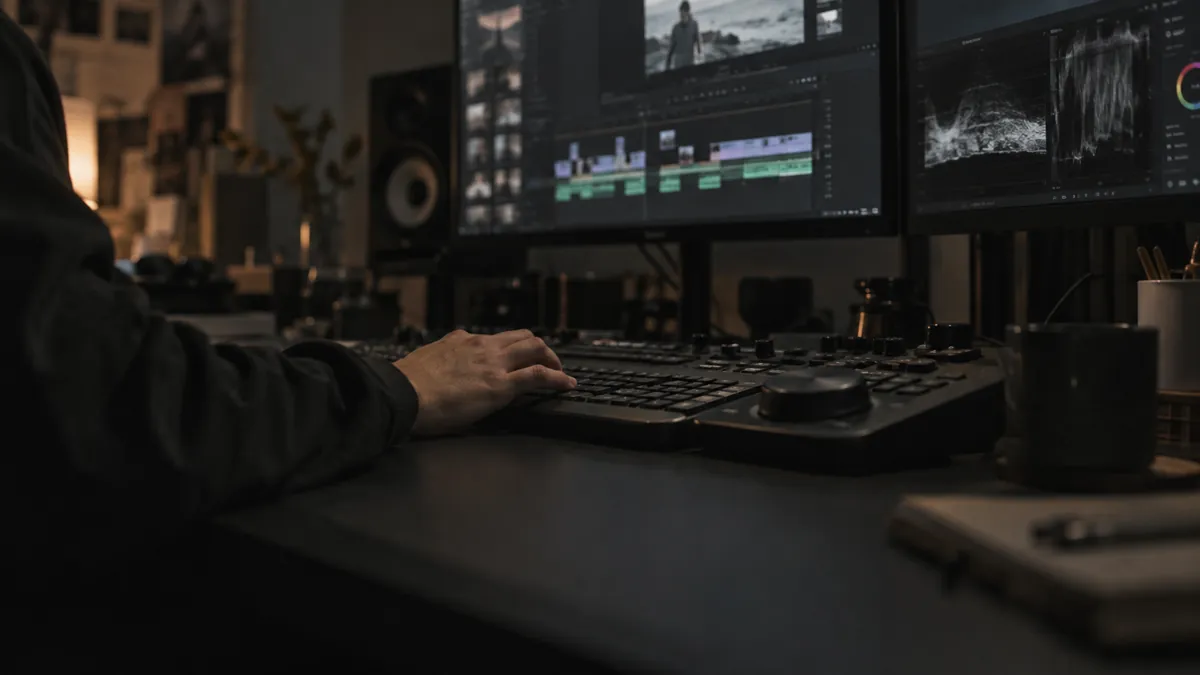
Premiere, 타임라인 안에서 영상과 효과음을 생성한다
Adobe가 Generative Media Tool과 오디오 편집 기능을 공개했습니다. 일부 오디오 기능은 공개 베타입니다.
오늘은 타임라인 안에서 생성한 영상과 음향을 검수하는 방법에 대해 이야기해 보려고 합니다. 영상·효과음 생성과 오디오 도구 발표를 살펴보고, 초안 제작부터 납품 검수까지 어디에 활용할지 공유하려고 합니다. 기능별 제공 상태를 구분한 뒤 실제 편집에서 비교할 기준을 정리합니다.
01주요 업데이트
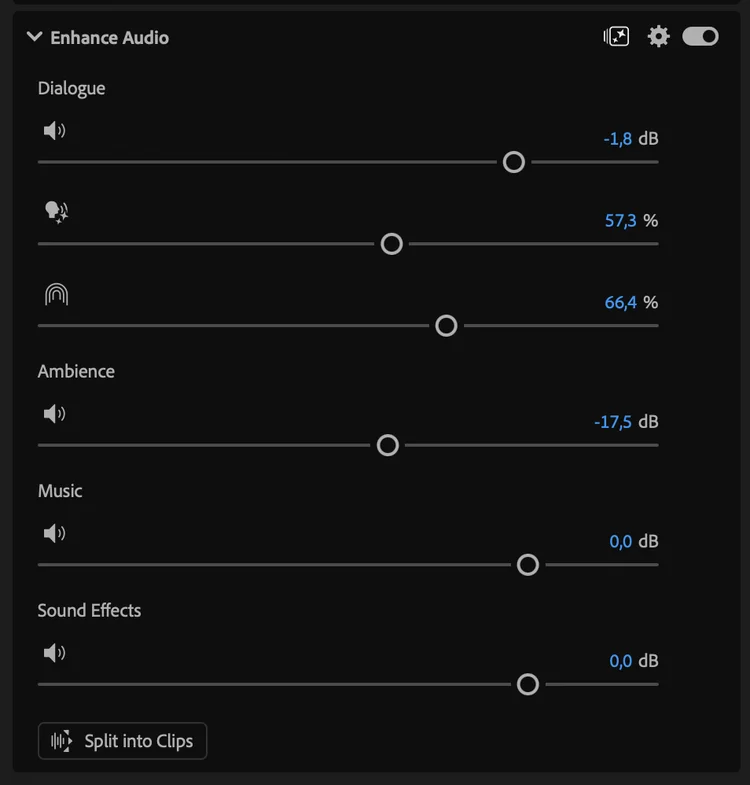
Generative Media Tool은 Premiere 타임라인에서 영상과 효과음을 생성하도록 설계됐습니다. 프로젝트의 참고 프레임을 활용하는 영상 생성과 함께, 공개 베타 오디오 도구에서는 겹친 화자를 분리하거나 대사와 음악의 균형을 자동으로 조절하는 기능이 소개됐습니다.[1]
02제작 실무에서 볼 점
실무 관점에서는 부족한 연결 컷의 시안이나 임시 효과음을 만드는 데 활용 가능성이 있습니다. 납품본에서는 생성 영상의 일관성과 음성 분리 과정의 손상을 직접 확인하고, 기능별 제공 상태와 사용 조건을 확인해야 합니다.
03실무 관점 · 작은 작업으로 확인하는 순서
인터뷰의 두 문장 사이를 연결할 화면이 부족한 상황을 예로 들어 보겠습니다. 먼저 생성 컷이 전달해야 할 정보와 길이를 정하고, 앞뒤 컷의 시선 방향과 색온도에 맞는지 확인합니다. 분위기는 비슷해도 화면 속 사물이 달라지면 이야기의 연속성이 깨질 수 있습니다.
오디오 도구를 시험할 때는 보정 전 트랙을 남기고 같은 구간을 반복해서 비교하세요. 겹친 목소리를 분리한 뒤 자음이나 숨소리가 손상되지 않았는지, 음악이 들어올 때 대사가 묻히지 않는지 들어봅니다. 헤드폰에서만 확인하지 말고 일반 스피커와 작은 재생 환경에서도 점검해 보세요.
04정리 · 이번 작업에 가져갈 기준
생성 결과는 편집을 위한 재료로 다루는 것이 좋습니다. 원본과 비교 가능한 상태를 유지하고, 기능 이름보다 완성 영상에서의 적합성을 기준으로 선택하세요.
작업 전에 확인해보세요
- 정식 기능과 베타 기능 구분
- 생성 컷의 색감과 인물 일관성 확인
- 효과음·음악 사용 조건 확인
각주 · 원문 출처
- Adobe 공식 블로그원문 발표 2026-09-08
기능 설명은 공식 발표를 요약했습니다. 실무 관점과 적용 예시는 망원단의 해설이며, 제공사의 성능 보장이나 실제 도입 사례가 아닙니다.